


Как подключить и настроить рацию Baofeng UV-5R MINI с помощью телефона
Настройка и программирование рации (особенно, если это ваше первое устройство) — звучит как очень сложный и непонятный процесс. Если бегло изучать этот вопрос, желание заниматься этим пропадает на этапе, когда нужно найти подходящий кабель.
Однако технологии не стоят на месте, и даже в такой сфере, как радиосвязь, все ещё есть способы приятно удивить неподготовленного пользователя.
В этой статье разберемся, как подключить и настроить новую модель от Baofeng — UV-5R MINI с помощью одного смартфона «по-воздуху», без проводов, переходников и даже (почти) без инструкций. И сделаем мы это менее, чем за 20 нажатий.
Включение беспроводного подключения на рации
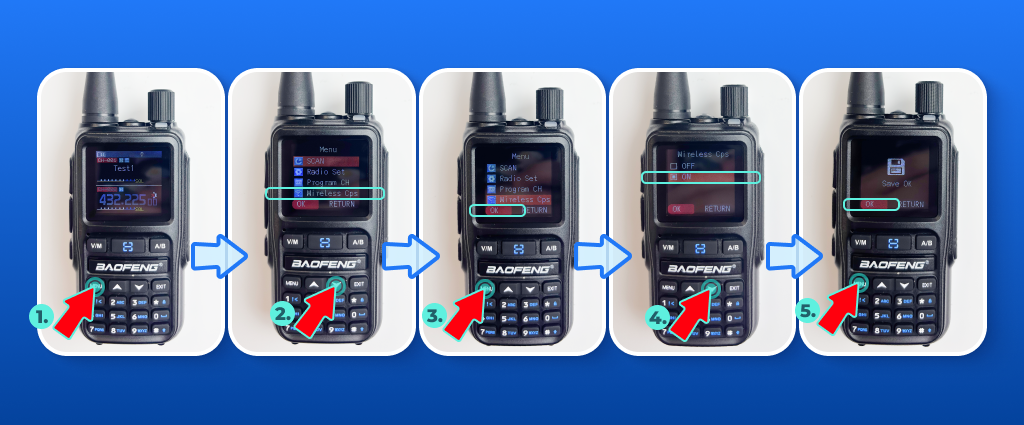
Прежде всего, включим соответствующую функцию в настройках рации Baofeng UV-5R MINI.
Все довольно просто:
- Включаем рацию
- Нажимаем на кнопку MENU.
- С помощью кнопок ▲ и ▼ листайте до пункта меню Wireless CPS
- Чтобы подтвердить выбор, нажмите кнопку MENU
- Выберите значение настройки ON и ещё раз нажмите MENU для подтверждения.
Если появилось сообщение SAVE OK и значок дискеты — значит, настройка сохранилась и применилась, рация вернет вас на начальный экран, а в строке состояния (там, где отображается заряд батареи) появится иконка Wi-Fi.
Далее переходим к приложению на телефоне.
Подключение рации к приложению
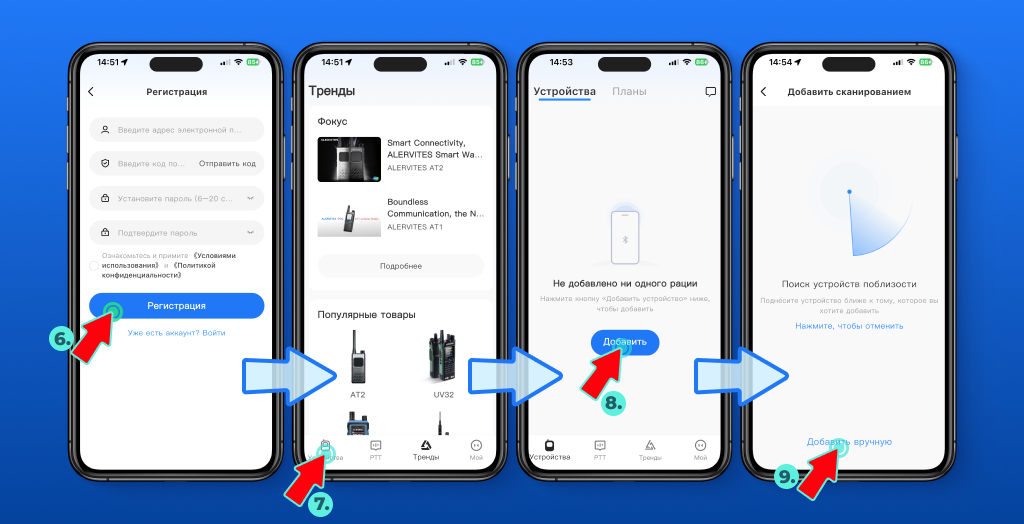
Для подключения рации к приложению нам, очевидно, понадобится его (то есть приложение) скачать. QR-коды для Android и iOS смартфонов — ниже.
После установки запустите приложение. Тут нужно будет зарегистрироваться — укажите почту, введите код, который на нее получите, придумайте и повторите пароль.
После этого вы попадает в основную вкладку приложения, которая называется «Тренды». Она нам не понадобится, поэтому сразу переходим в раздел «Устройства».
Далее нажимаем на кнопку «Добавить».
Далее приложение начнет искать рацию — обратите внимание, что она должна быть ВКЛЮЧЕНА и на ней должен быть включен режим WIRELESS CPS, который мы активировали в прошлом разделе.
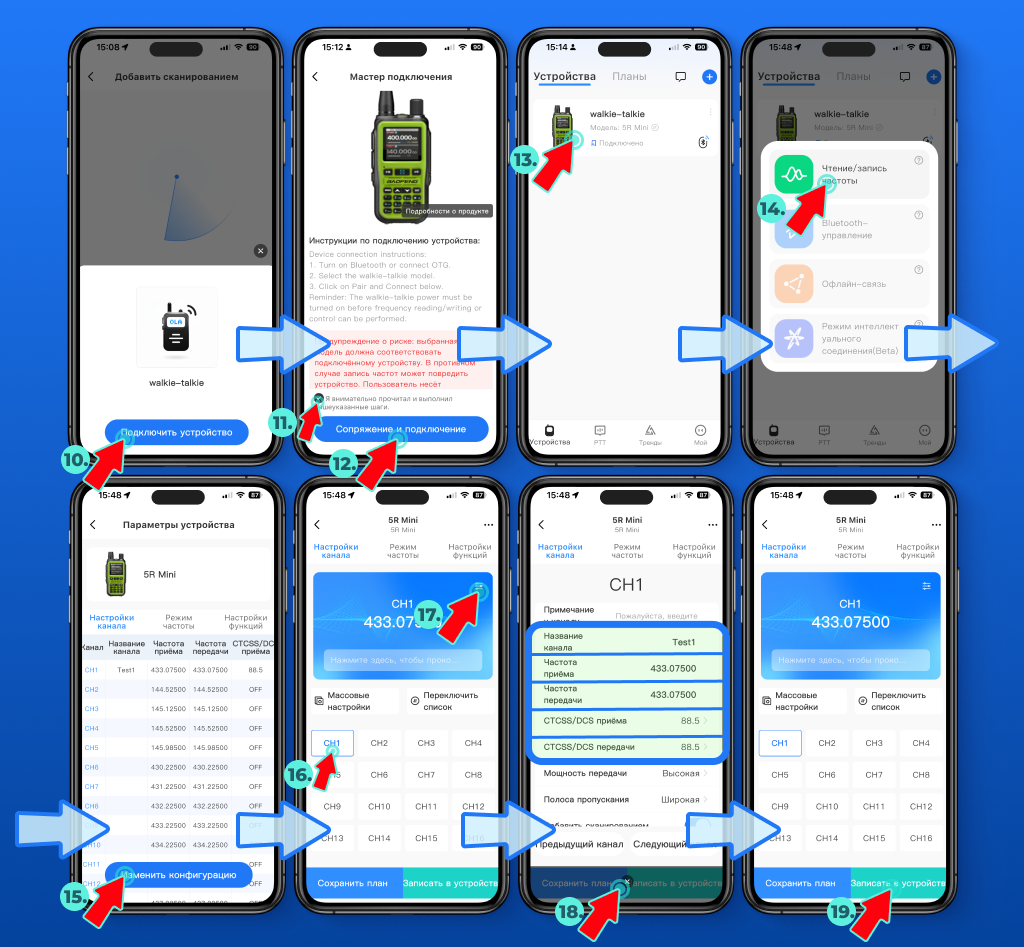
Появится предложение добавить найденное устройство с названием Walkie-Talkie — нажимаем на кнопку «Добавить».
Далее очень важный момент — выбирайте КОНКРЕТНУЮ МОДЕЛЬ рации, которую подключаете. Так как мы показываем на примере рации Baofeng UV-5R MINI, мы выбираем соответствующую модель из списка Analog. Если у вас цифровая рация, сверху вы сможете переключить список доступных для подключения раций.
Приложение дополнительно напомнит вам, что при выборе неправильной модели, установка новых прошивок, изменение настроек могут испортить вашу рацию. Нажмите на галочку, в приложение, если это поняли, а затем на большую синюю кнопку — «Сопряжение и подключение». И…
…готово! Если все сделали правильно, в списке «Устройства» появится ваша рация, а состояние у нее будет «Подключено».
Теперь давайте настроим две рации так, чтобы они могли общаться друг с другом.
Настройки рации через приложение
Чтобы показать, какие настройки можно менять в приложении, мы настроим на двух одинаковых рациях Baofeng UV-5R MINI одинаковый канал с субтонами и попробуем связаться с помощью них, находясь на расстоянии.
Прежде всего, переходим в настройки рации. Для этого в списке устройств нажмите на добавленную рацию, а затем выберите «Чтение/запись частоты». На рации должна начать мигать красная лампочка, а на экране появится надпись PROGRAM.
Теперь перед вами открылась вся сетка каналов, которая записана на вашу рацию — от названия и частоты, до субтонов и PTT ID. Чтобы поменять настройки, нажмите на кнопку «Изменить конфигурацию»
Перед вами откроется список каналов, а их на нашей рации аж 999 штук. Сверху можно переключаться между настройкой каналов и настройкой режима частоты. В третьей вкладке — настройка функций — общие настройки рации (время подсветки, включение/выключение VOX и так далее).
Мы остановимся на первой вкладке — настройки канала.
«Массовая настройка» — это настройки частот и субтонов, которые применяются сразу КО ВСЕМ каналам. Для наших целей она не понадобится, но для более тонкой настройки будет полезна.
Кнопка «Переключить список» меняет способ отображения каналов — в виде таблицы или в виде списка.
Синяя карточка отображает частоту, которая принадлежит выбранному каналу, снизу можно добавить для него комментарий. Для настройки нужно нажать кнопку в правом верхнем углу этой карточки.
Мы оказались в окне настройки CH1, это первый канал. Мы зададим название канала Test (и Test1 для второй рации). Обратите внимание: называть каналы можно только на латинице. Если точнее, назвать вы сможете и на кириллице, но на самой рации название не будет отображаться совсем, т.е. поле будет пустым.
Затем вводим частоты приема и передачи (в нашем случае это частота 433.075) и дополнительно выбираем CTCSS/DCS (т.е. субтона) приема и передачи 88.5.
Подробнее про субтоны мы рассказывали в этом материале.
После этого закрываем окно настройки и нажимаем кнопку «Записать в устройство». Рация начнем мигать зеленой лампочкой. Это значит, что она записывает настройки, которые мы изменили.
Теперь то же самое мы проделаем со второй рацией.
Последнее, что нужно сделать — перейти в канальный режим (если вы вдруг переходили в частостный, с помощью кнопки V/M) и выбрать первый канал. В нашем случае у одной рации этот канал называется Test, а у другой — Test1. Отходим на расстояние, нажимаем PTT…
…есть связь!
Кстати, если вы внимательно читали статью и подглядывали на иллюстрации, то могла заметить, что вся настройка заняла у нас всего лишь 19 (!) кликов/нажатий, как мы и обещали в начале статьи.
Итоги
Эта рация отлично подходит под современные условия и быстрый темп жизни. Открыли — настроили — начали пользоваться, все это занимает не более 10-15 минут, если делаете это первый раз в жизни. А если процесс для вас не новый — то справитесь ещё быстрее.
Это отличный вариант подарка для ребенка, человека, который увлекается активным отдыхом на природе, любит рыбалку или охоту. А ещё всем, кто хочет купить рацию «просто попробовать» и разобраться в устройстве и приницпах работы.
Подписывайтесь на наши социальные сети и рассылку, чтобы оставаться в курсе наших новинок, акций, специальных предложений и полезных инструкций.